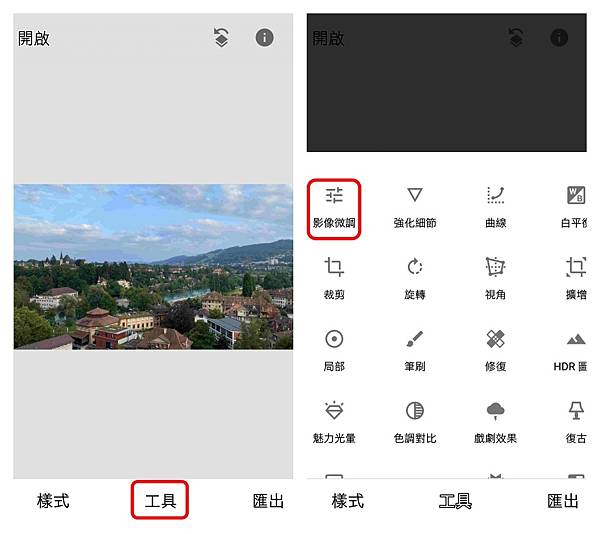
照片採光太暗了怎麼辦? 不用擔心!陰天可以變晴天,灰暗可以變光明。超簡單的,使用修圖軟體 Snapseed 裡的「影像微調」工具,只要幾個步驟,就可以替你的照片加上美美的自然採光!步驟如下:
- 「工具」 >>> 「影像微調 」 - 先點選「工具」,進入工具箱頁面後, 再點選「影像微調」。
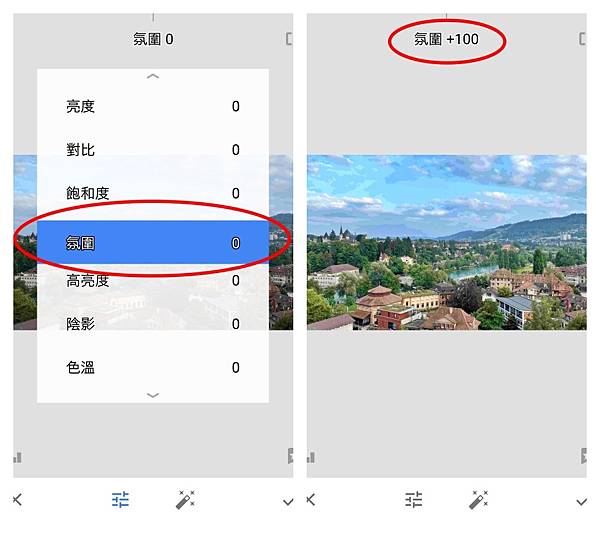
- 調「氛圍」 - 這時把手指在畫面上做上下滑動的動作,就可看到不同的選項。其中一個選項是「氛圍」。 在「氛圍」選項停下來,手指放開,可以看到畫面最上方秀出「氛圍 0」的顯示。此時手指再在畫面上做左右滑動的動作,你會看到最上方的氛圍指數橫條會跟著手指的滑動在做左右的伸縮移動。手指向右滑動,是增加。手指向左滑動,是減低。同時氛圍的數字高低也跟著改變,可由最低的 -100到最高的 +100。此時你可以看到照片裡的氛圍跟著在變動。試範照片裡我把它調到 100。你可以左右滑動,把它調到你喜歡的氛圍就可以了。
- 調「高亮度」 - 接著把手指在畫面上繼續做上下滑動的動作就可看「高亮度」選項,就跟步驟二調「氛圍」一樣做出左右滑動,把它調到你滿意的亮度。示範照片我把它調到 + 100。

4. 調「色溫」 - 這時,大致已完成照片的微調。但假如你喜歡照片帶點自然光微暖的感覺,可以再調一點「色溫」。用上面步驟二與步驟三相同的方法來微調「色溫」,讓照片帶點微暖的黃色。 當你對你的調整滿意了,就可輕觸打勾 「 √」 的符號來儲存照片。

5. 儲存照片 - 太棒了! 大功告成


請先 登入 以發表留言。